
Aprovisionamiento de Windows 365

Gonzalo Sánchez de Eguilior | 29 de julio de 2024 | 0 comentarios
Índice de contenidos
En esta parte de la guía vamos a pararnos revisar las diferentes configuraciones que tenemos disponibles para el aprovisionamiento de nuestro Windows 365.

Cómo Preparar el Aprovisionamiento de Windows 365
De cara a preparar el aprovisionamiento de Windows 365, temenos que definir una serie de parámetros con los que configurar inicialmente nuestro nuevo nuestro Cloud PC. Estas configuraciones se dividen en 4 grandes grupos.
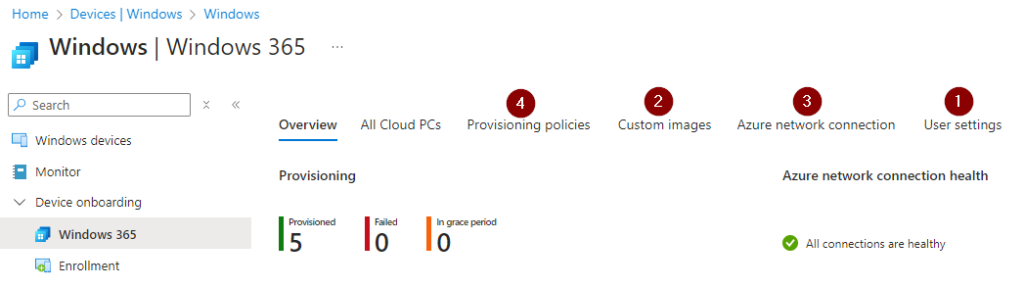
Para llegar a la vista de nuestros dispositivos en Windows 365, tendremos que acceder desde la vista de dispositivos dentro de Intune: Windows – Microsoft Intune admin center
User Settings
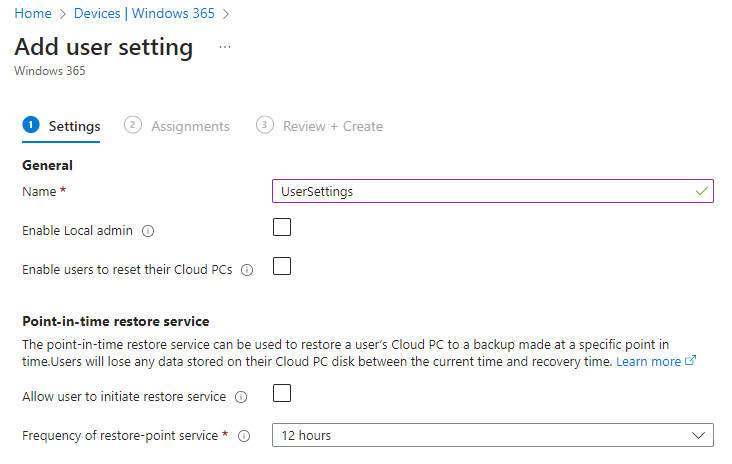
- Permisos de administrador del usuario: Recomendamos que los usuarios no sean administradores de sus equipos. En su lugar, es aconsejable utilizar herramientas para gestionar la contraseña de administrador local, como pueden ser LAPS o CLAPS.
- Permitir la posibilidad de que sea el propio usuario quien pueda resetear de fábrica su Cloud PC.
- Configuración de puntos de restauración del Cloud PC: Disponemos de hasta 10 copias de seguridad almacenadas del Cloud PC. Si optamos por hacer una copia cada 4 horas, tendremos un máximo de 40 horas para restaurar nuestro escritorio en la nube. Si elegimos hacer una copia cada 24 horas, podremos restaurar una copia del Cloud PC de los últimos 10 días. Recomendamos configurar esto en función de la criticidad de los datos almacenados. Por ejemplo, si los usuarios suelen trabajar con documentos en OneDrive, podemos aumentar el intervalo entre snapshots.
- Permitir que sea el propio usuario el que realice la restauración de su snapshot.
Custom Images
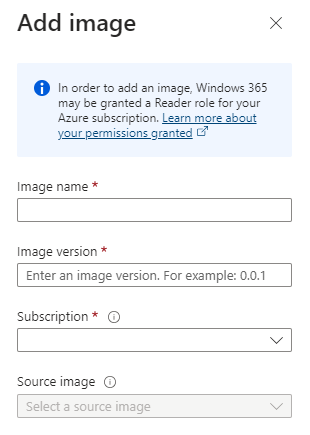
- Crear imágenes personalizadas: Podemos crear imágenes de Windows adaptadas para usuarios con roles específicos. Para ello, debemos seguir el proceso habitual para generar imágenes en Azure: Básicamente se resume en montar una VM en Azure con la imagen que nos ofrece Microsoft de Windows 365, aplicar las modificaciones de software y configuraciones del OS que sean necesarias y terminar ejecutando un sysprep antes de detener la virtual. Una vez en este estado, podemos capturar la imagen para utilizarla como una imagen personalizada en futuros Cloud PCs que provisionemos.
Azure Network Connection
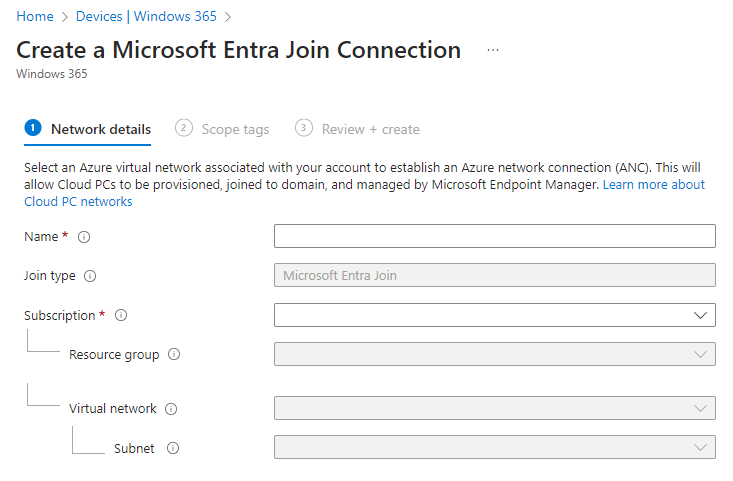
- En este apartado podemos definir la VNET y la subnet donde queramos alojar nuestro Cloud PC con Windows 365 Enterprise en nuestra suscripción de Azure. Esta opción sólo está disponible para licencia W365 Enterprise y en este caso, pagaremos por el tráfico saliente consumido en Azure. En caso de que publiquemos nuestro Cloud PC en el datacenter de Microsoft, el tráfico ya va incluido en el precio de la licencia (dentro de unos límites).
Provisioning Policies
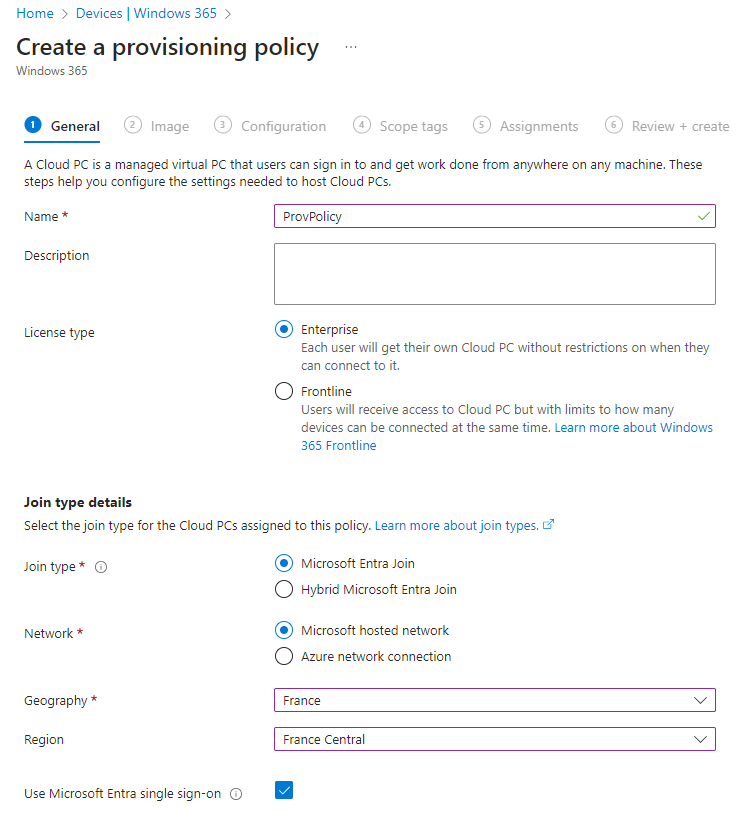
- En esta política es donde definimos que la licencia a utilizar es por usuario o se trata de una licencia Frontline que pueden utilizar varios usuarios, pero sólo puede haber una sesión concurrente.
- Aquí es donde definimos si el equipo estará unido a Microsoft Entra o si estará en unido a hybrid Microsoft Entra.
- Del apartado anterior, también disponemos de la posibilidad de utilizar alguno de los Azure Network Connection que hemos definido en nuestra suscripción de Azure o de alojar nuestro Cloud PC en el datacenter de Microsoft.
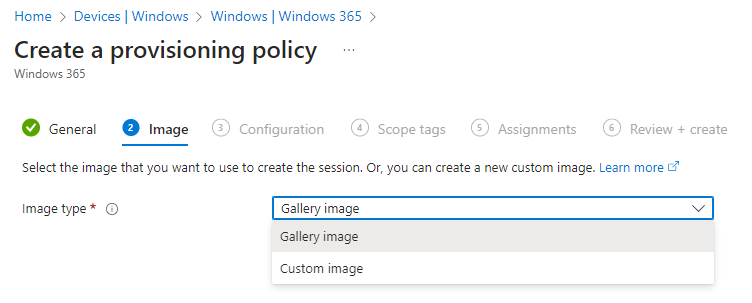
- En la siguiente ventana, podremos elegir si utilizamos la imagen de Windows que nos ofrece Microsoft o una imagen personalizada que hayamos preparado nosotros y que queramos utilizar para este perfil de provisionado.
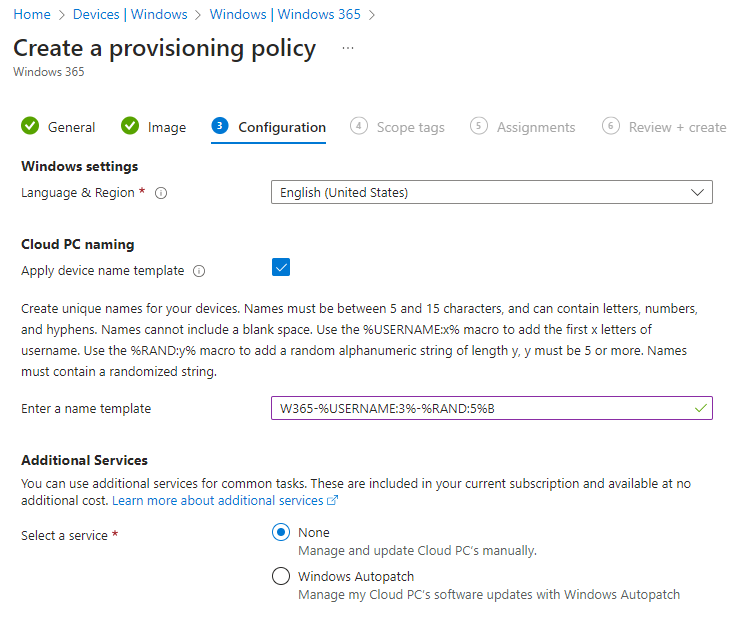
- En el apartado de configuración, podemos elegir el idioma y la región del sistema operativo por defecto, definir la nomenclatura del nombre del dispositivo y si queremos dar de alta este Cloud PC directamente en Windows Autopatch.
Tiempo de Provisión
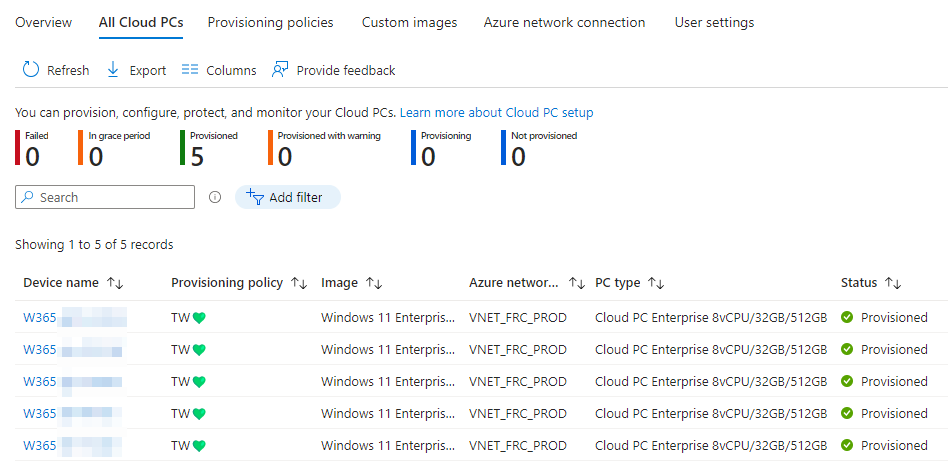
Una vez asignada la política, es necesario esperar a que se provisionen correctamente nuestros Cloud PC. Ahora es el momento de levantarnos del ordenador y prepararnos un café para estar listos una vez que veamos que nuestro Cloud PC ya esté disponible. Este proceso puede tardar unos 20-30 minutos y podremos ver el estado en que se encuentra desde la vista de ‘All Cloud PCs‘.

¿Te ha parecido interesante? ¡Compártelo!


¡Hola! Soy Gonzalo Sánchez :)
Soy experto en el área de Modern Workplace de Microsoft y me encanta trabajar con nuevas tecnologías.
Conoce más sobre mí

